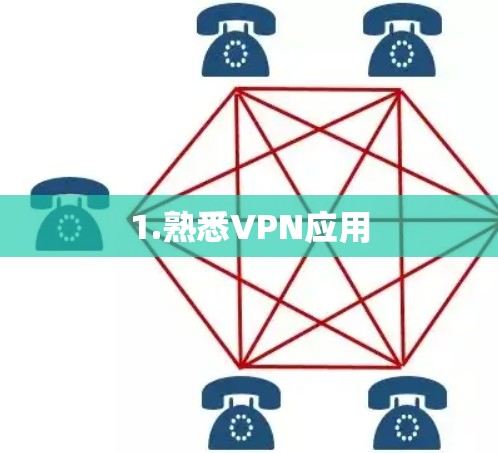
VPN(Virtual Private Network,虚拟网络)是用于加密数据传输的一种技术,广泛应用于互联网服务中,以保护用户的隐私和数据安全,以下是一份关于VPN的完整教程,涵盖常见VPN软件的安装、使用步骤以及注意事项。 确保你使用的是一个支持VPN功能的VPN应用程序,以下是一些常见的VPN软件:
- V资料(V资料):一个免费的VPN软件,适合家庭用户。
- 端到端(端到端):一个主流的端到端VPN软件,支持多种协议。
- 大IP(Tencent IP):一个主流的端到端VPN软件。
- NetNest:一个强大的端到端VPN软件,支持多种协议。
- DuckDuckGo:一个基于VPN的流量管理工具。
安装VPN应用
打开应用
- 打开VPN应用,例如V资料、端到端等。
选择VPN服务
- 在应用中,选择一个你满意的VPN服务,端到端提供免费和付费版本。
- 如果你选择付费服务,记得在使用过程中进行授权。
登录网络
- 进入VPN服务的登录页面。
- 点击“登录”按钮,选择你的网络(如家庭网络、企业网络等)。
- 如果是家庭网络,可能需要提供身份验证(如手机号码)。
选择协议
- 在登录页面,选择支持的协议(如VPN、端到端等)。
- 确保你的网络支持该协议。
设置密码
- 点击“设置密码”按钮,完成密码设置。
登录用户
- 点击“登录”按钮,输入你的手机号码和密码,完成登录。
选择端口
- 根据你的设备,选择合适的端口(例如88或443)。
开始VPN
使用VPN应用
登录
- 在终端或命令提示符中输入VPN应用的命令,
netnest curl -o /var/log/netnest.log -o /var/log/netnest.log -o /var/log/netnest.log
- 如果使用端到端,可以通过终端连接服务器:
sudo tunnel -b 8:8 https://192.168.1.1:8
- 如果使用端到端,可以使用命令执行工具(如Tunr)连接到服务器。
查看实时位置
- 在终端中输入:
netnest show
- 查看实时位置和设备状态。
查看加密日志
- 点击“查看加密日志”按钮,查看网络连接的状态。
选择端口
- 在终端中输入端口:
curl -o /var/log/netnest.log https://192.168.1.1:8
- 如果使用端到端,可以使用命令执行工具连接到服务器。
查看服务器状态
- 点击“查看服务器状态”按钮,查看服务器的加密日志和配置。
访问目标服务器
- 在终端中输入目标服务器的IP地址和 port:
curl -o /var/log/netnest.log https://192.168.1.1:8
- 如果使用端到端,可以使用命令执行工具连接到服务器。
查看日志
- 点击“查看日志”按钮,查看连接过程中的信息。
- 点击“退出”按钮,关闭日志 window。
注意事项
- 选择可靠的VPN服务:选择一个信誉良好的VPN服务,确保安全。
- 选择正确的端口:选择支持的端口,避免因端口不支持导致的连接问题。
- 使用授权登录:确保你的登录信息是真实的,并且没有被利用。
- 遵守隐私政策:确保你的数据不被泄露,遵守使用条款和隐私政策。
- 避免恶意下载:不要被恶意下载VPN软件或资源,避免感染病毒。
VPN是保护隐私和安全的重要工具,选择一个适合自己的VPN服务,按照步骤逐步安装和使用,可以让你的网络更加安全和可靠,希望这份教程对你有帮助!如果有疑问,可以随时咨询相关平台。